之前安装fcitx,成功了一次,但是后面又不行了,重复我之前记录的步骤还是不行。
又搜了一下还有一个ibus的方式,通过本地ISO镜像使用yum install ibus*把相关包都安装上。
安装完成,即没有托盘,也没有配置界面。网上的文章有些是有配置界面的,但是我这个系统可能太老了的原因,没有配置输入法的界面。
普通用户,在bash里面,输入ibus-setup,会弹出配置界面。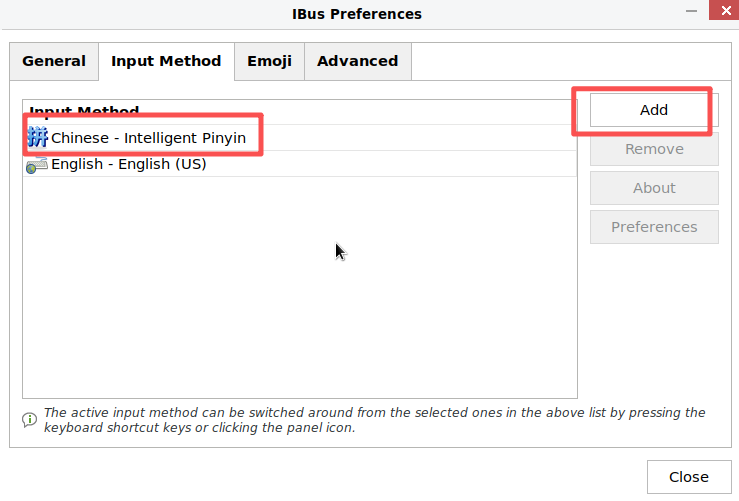
在弹出的界面里面把中文拼音选上。
配置好以后,没有托盘,也没有切换方法。
可以在bash窗口里面,通过命令:ibus engine libpinyin切换到拼音,但是这个方法太麻烦了。
于是你需要配置两个文件,~/.xprofile和~/.bashrc
第一个文件~/.xprofile内容:
cat >> ~/.xprofile <<'EOF'
# ibus auto start
export GTK_IM_MODULE=ibus
export QT_IM_MODULE=ibus
export XMODIFIERS=@im=ibus
ibus-daemon -dx &
EOF
第二个文件~/.bashrc内容:
cat >> ~/.bashrc <<'EOF'
export GTK_IM_MODULE=ibus
export QT_IM_MODULE=ibus
export XMODIFIERS=@im=ibus
export INPUT_METHOD=ibus
EOF
文件原来存在的,你可以直接编辑。
还有一个比较完善的bashrc的内容
cat >> ~/.bashrc <<'EOF'
# 仅当ibus进程不存在时启动
if ! pgrep -x ibus-daemon > /dev/null; then
    export GTK_IM_MODULE=ibus
    export QT_IM_MODULE=ibus
    export XMODIFIERS=@im=ibus
    ibus-daemon -dx &
fi
EOF
source ~/.bashrc
注意,这些配置里面的ibus-daemon -dx &这个很重要,yum安装后,不会随机启动,你直接运行ibus engine libpinyin会报错,需要先运行ibus-daemon -dx &这个,配置在文件中后,就不需要了。
而且这个时候,托盘图标也可能出来了,可能通过托盘切换。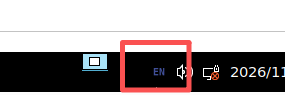
另外还有一个,就是要改它默认那个快捷键,改成CTRL+空格,比较好用一些。
评论
0成为第一个留下想法的人。